FIŞA DE LUCRU NR. 1
CREAREA UNEI PREZENTĂRI

  1. Deschiderea aplicaţiei PowerPoint

    Start → Microsoft Office → PowerPoint 2016.
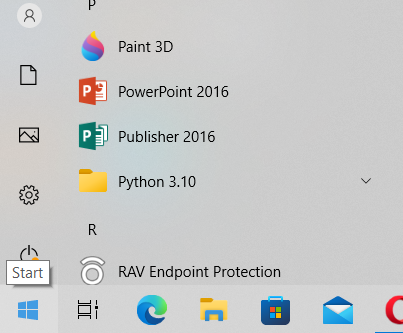
    Sau dublu clic pe pictograma de pe desktop

  2. Adăugarea unui diapozitiv nou

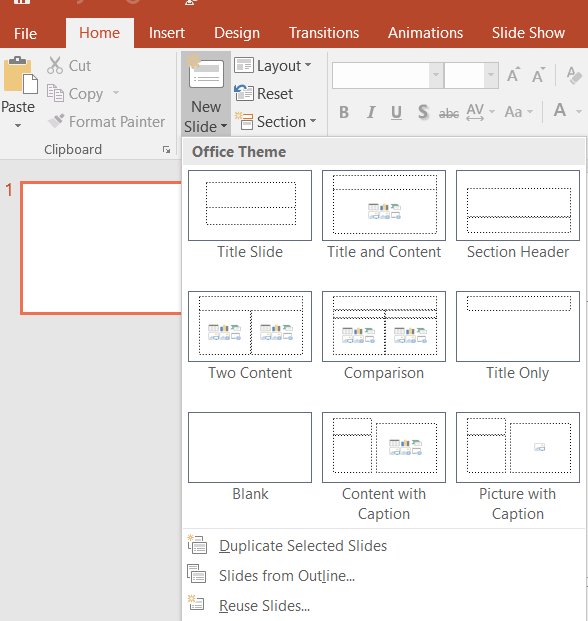
    Fila Pagină de pornire (Home) → grupul diapozitive (Slides) → clic pe Diapozitiv nou (New Slide) → selectaţi un tip de diapozitiv din galeria de aspecte.
  3. Aplicarea unei teme documentului

    Fila Proiect (Design) → Grupul Teme (Themes) → clic pe Mai mult.. (More) → clic pe tema dorită.
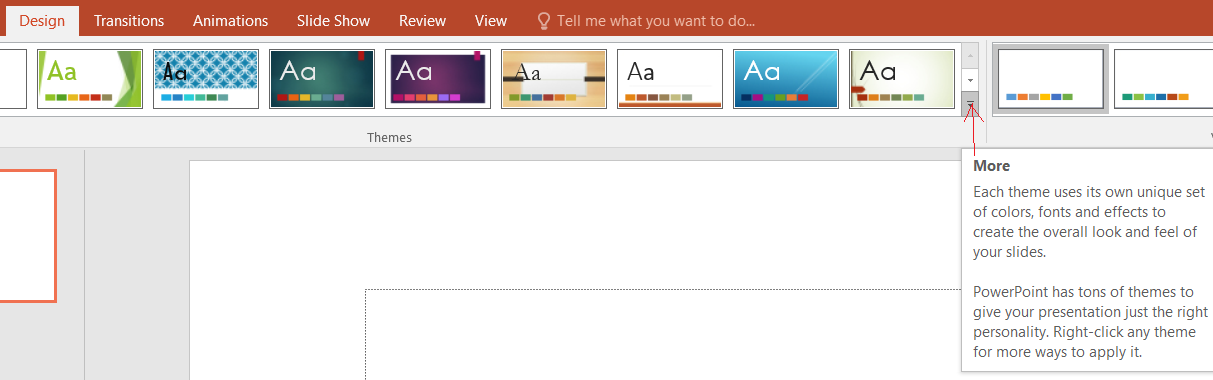
    În PowerPoint, aveţi posibilitatea să aplicaţi o temă de document pentru toate diapozitivele (All Slides), sau numai pentru cele selectate (Selected Slides). Faceţi clic cu butonul din dreapta pe tema de document, apoi faceţi clic pe opţiunea dorită.

  4. Particularizarea culorilor tematice

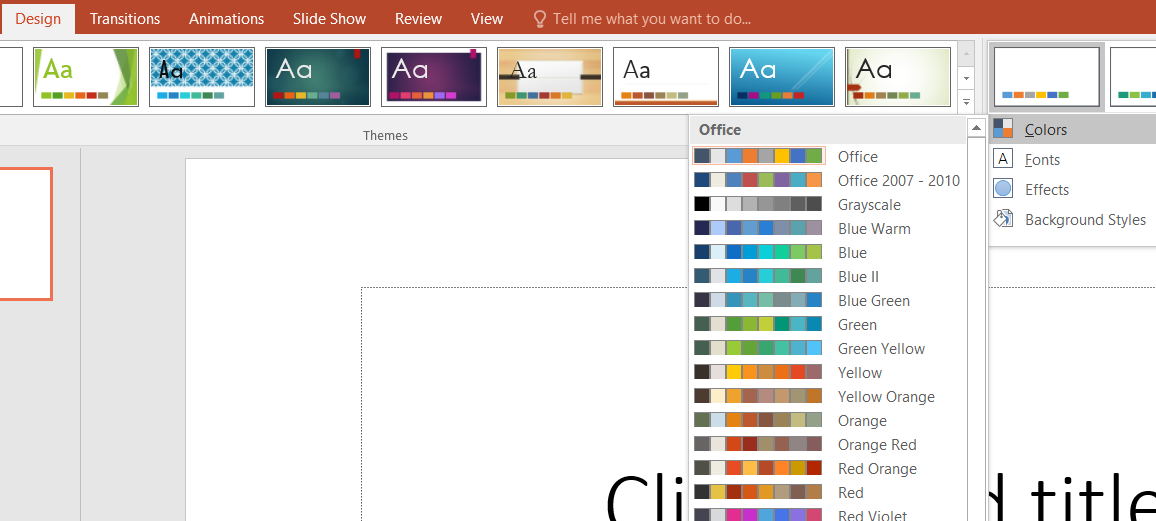
    Fila Proiect (Design) → Grupul Teme (Themes) → clic pe Culori temă (Colors) → clic pe setul de culori dorite sau creaţi o nouă temă de culori (Create New Themes Colors).
  5. Particularizarea fonturilor tematice

    Fila Proiect (Design) → Grupul Teme (Themes) → clic pe fonturi temă (Fonts) → clic pe fontul dorit sau creaţi o nouă temă de fonturi (Create New Themes Fonts).
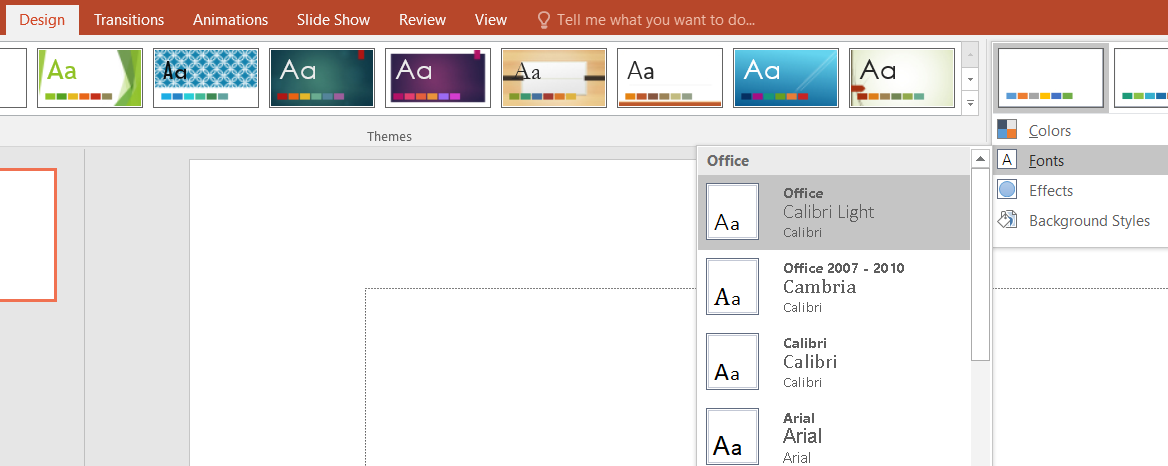
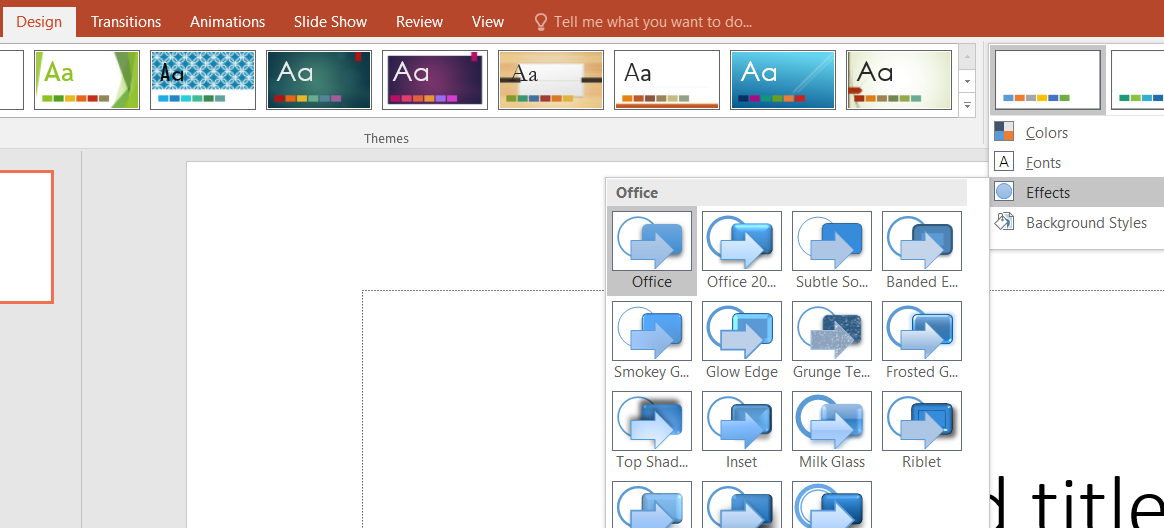
  6. Selectarea unui set de efecte tematice

    Fila Proiect (Design) → Grupul Teme (Themes) → clic pe efecte tematice (Effects) → selectaţi efectul pe care doriţi să-l utilizaţi.
  7. Salvarea unei teme de document

    Fila Proiect (Design) → Grupul Teme (Themes) → clic pe Mai mult.. (More) → clic salvare temă curentă (Save Current Theme) →tastaţi un nume pentru temă (File name) → clic pe butonul Salvare (Save)


    APLICAŢIE

    1. Lansaţi aplicaţia Microsoft PowerPoint.
    2. Adăugaţi două diapozitive noi
    3. Aplicaţi tema 'Berlin' documentului
    4. Pentru al doilea diapozitiv aplicaţi tema 'Facet'
    5. Pentru tema diapozitivului doi particularizaţi culorile (alegeţi 'Median') şi fonturile tematice (alegeţi 'Garamond' )
    6. Selectaţi un set de efecte tematice pentru primul diapozitiv (alegeţi 'Inset')
    7. Salvaţi tema documentului cu numele clasei voastre
    8. Salvaţi documentul cu numele vostru

    1. Lansaţi aplicaţia Microsoft PowerPoint.
    2. Adăugaţi două diapozitive noi
    3. Aplicaţi tema 'Facet' documentului
    4. Pentru al doilea diapozitiv aplicaţi tema 'Organic'
    5. Pentru tema diapozitivului doi particularizaţi culorile (alegeţi 'Violet II') şi fonturile tematice (alegeţi 'Century Gothic' )
    6. Selectaţi un set de efecte tematice pentru primul diapozitiv (alegeţi 'Reflection')
    7. Salvaţi tema documentului cu numele clasei voastre
    8. Salvaţi documentul cu numele vostru

    1. Lansaţi aplicaţia Microsoft PowerPoint.
    2. Adăugaţi două diapozitive noi
    3. Aplicaţi tema 'Organic' documentului
    4. Pentru al doilea diapozitiv aplicaţi tema 'Ion Boardroom'
    5. Pentru tema diapozitivului doi particularizaţi culorile (alegeţi 'Paper') şi fonturile tematice (alegeţi 'Calibri' )
    6. Selectaţi un set de efecte tematice pentru primul diapozitiv (alegeţi 'Riblet')
    7. Salvaţi tema documentului cu numele clasei voastre
    8. Salvaţi documentul cu numele vostru