F I Ş A Nr. 6
Teste şi aplicaţii.
- Deschideţi aplicaţia Microsof Excel
-
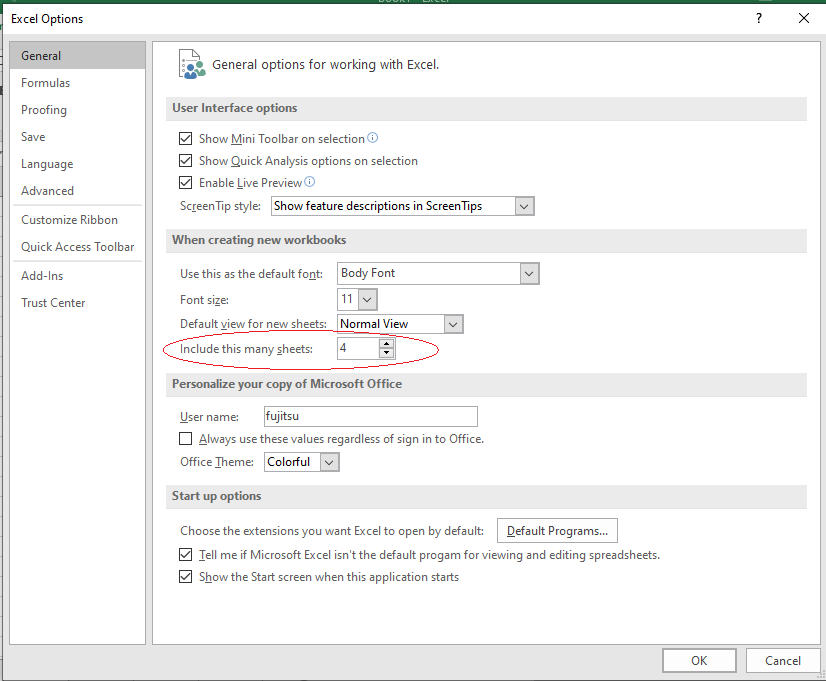
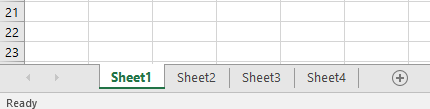
Modificaţi numărul de foi de calcul prestabilit pentru agendele de lucru la patru foi de calcul.
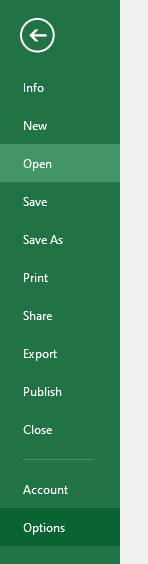
File -> Options
 Modificaţi numărul de foi de calcul: (ovalul rosu)
 ---->
----> 
- Inchideţi aplicaţia Microsof Excel
- Redeschideţi aplicaţia Microsof Excel
-
Creaţi o agendă de lucru nouă. Blank workbook
-
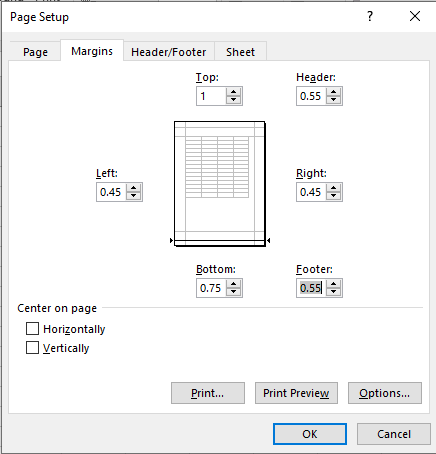
Setaţi prima foaie de calcul a agendei de lucru astfel: format A4; margini: sus 1, jos 0.75, stânga 0.45, dreapta 0.45; antet 0.55, subsol 0.55; orientare orizontală(Vedere)(Landscape).
-
Realizaţi un antet care să conţină: în stânga STATISTICĂ, în centru EXAMENE, în dreapta numărul paginii.
-
Realizaţi un subsol care să conţină: în stânga numele vostru, în centru numele localitaţii , în dreapta data şi ora curentă.
-
În prima foaie de calcul creaţi tabelul ELEVI care va conţine date referitoare la rezultatele activităţii elevilor:
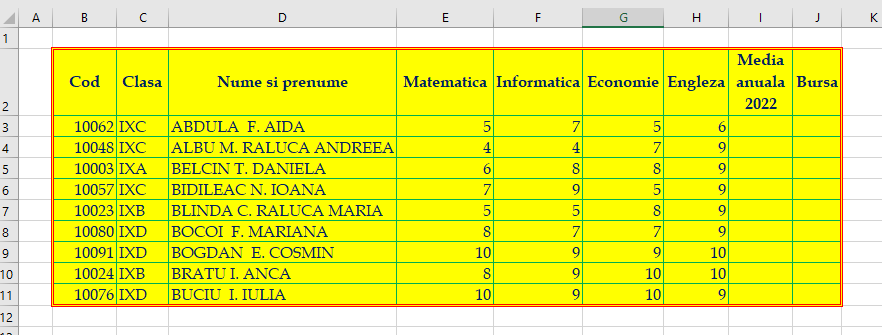
- se va utiliza font Book Antiqua, dimensiune 12, culoare albastru;
- fundalul tabelului va avea culoarea galben;
- aplicaţi tabelului un chenar de culoare rosie, stilul liniei continuă dublă, pentru partea exterioară şi de culoare verde, stilul liniei continuă simplă, pentru partea interioară;
- redenumiţi foaia de calcul Sheet1 cu numele STAT1;
- calculaţi media pentru fiecare elev;
-
câmpul Bursa se va completa selectiv, în funcţie de valoarea corespondentă din câmpul Media conform relaţiei: dacă media>=9 atunci "Bursa este de 1200 lei", altfel "nu se acordă";
-
pentru elevii care primesc bursă aplicaţi un format condiţional astfel încât valorile care respectă condiţia să fie scrise cursiv cu culoarea verde;
EXEMPLU:
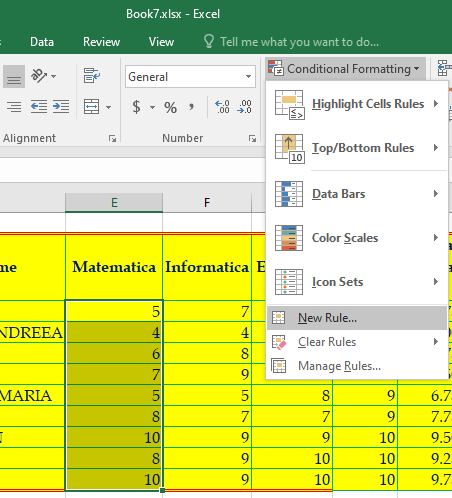
- Selectați celulele pe care doriți să le formatați. Puteți selecta o coloană, mai multe coloane sau întregul tabel dacă doriți să aplicați formatul condiționat la rânduri;
- În fila Acasă(Home), în grupul Stiluri(Styles), faceți clic pe Formatare condiționată(Conditional Formatting) --> Regulă nouă(New Rule)
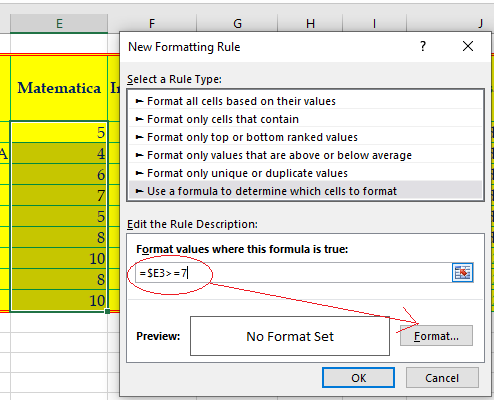
- În fereastra Regulă nouă de formatare(New Formatting Rule), selectați Folosiți o formulă pentru a determina ce celule să formatați(Use a formula to determine which cells to format);
- Introduceți formula în caseta corespunzătoare;
- Faceți clic pe butonul Format... pentru a alege formatul personalizat:
- Comutați între filele Font, Chenar(Border) și Umplere(Fill) și jucați-vă cu diferite opțiuni, cum ar fi stilul fontului, culoarea modelului și efectele de umplere:
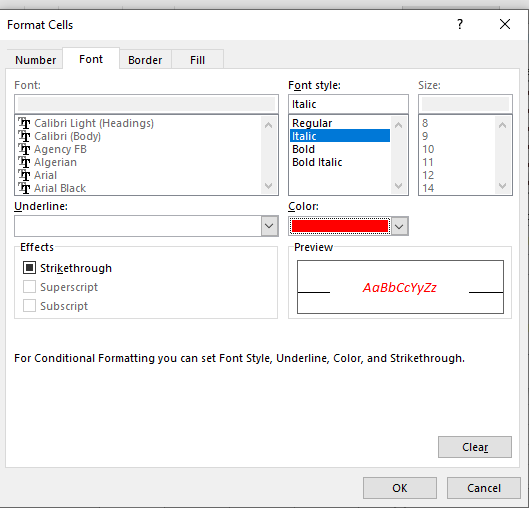
- Asigurați-vă că secțiunea Previzualizare(Preview) afișează formatul dorit și, dacă o face, faceți clic pe butonul OK pentru a salva regula.
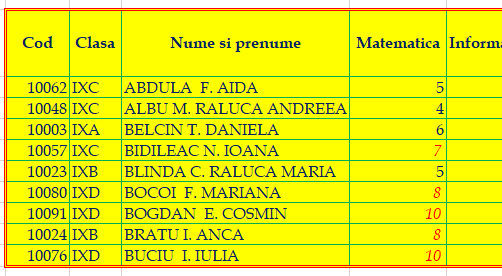
- redenumiţi foaia de calcul Sheet2 cu numele STAT2, Sheet3 cu numele STAT3 și Sheet4 cu numele STAT4;
- copiaţi tabelul ELEVI în foile de calcul STAT2, STAT3 și STAT4;
- în foaia de calcul STAT2 sortaţi datele descrescător după medie;
- să se afişeze câţi elevi nu primesc bursă în celula J13 folosind funcţia COUNTIF;
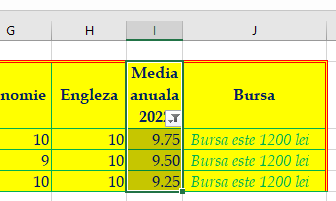
- filtraţi tabelul pentru elevii cu Media ≥ 8;
EXEMPLU:
- Selectați celulele pe care doriți să le filtrați;
- În fila Acasă(Home), în grupul Editare(Editing), faceți clic pe Sortare & Filtrare(Sort & Filter):
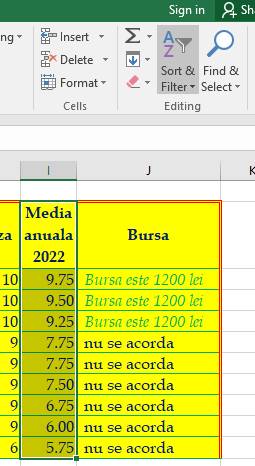
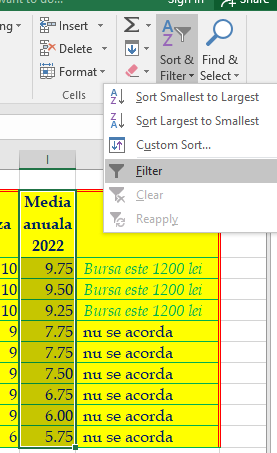
- Click pe Filtrare(Filter):
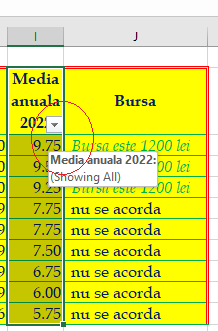
- Faceți clic pe săgeata care apare în cloana Media anuala 2022(cerculeţul roșu):
- Faceți clic pe Filtrare numere(Number Filters) -> Mai mare sau egal cu(Greater Than Or Equal To):
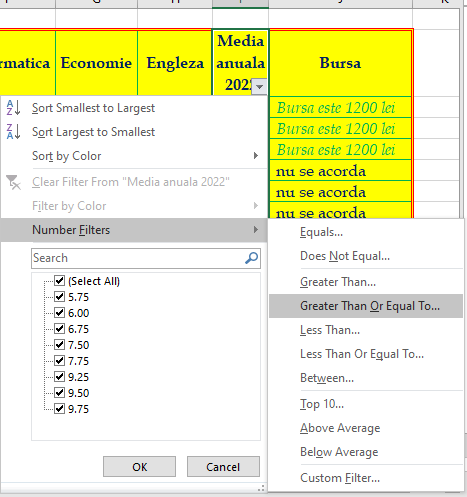
- Scrieți valoarea dorită( 8 ) în căsuța corespunzătoare:
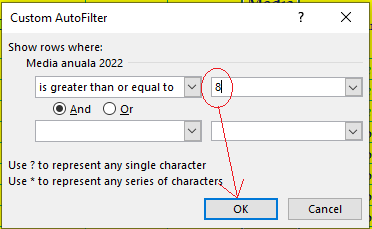
- Faceți clic pe butonul OK:
- în foaia de calcul STAT3 sortaţi datele crescător după Cod;
- filtraţi tabelul pentru elevii cu Cod ≤ 1060;
- în foaia de calcul STAT4 sortaţi datele descrescător după Nume si prenume;
- filtraţi tabelul pentru elevii al căror nume cu începe cu litera B;
- Salvaţi agenda de lucru cu numele STATISTICĂ. Închideţi agenda de lucru.